
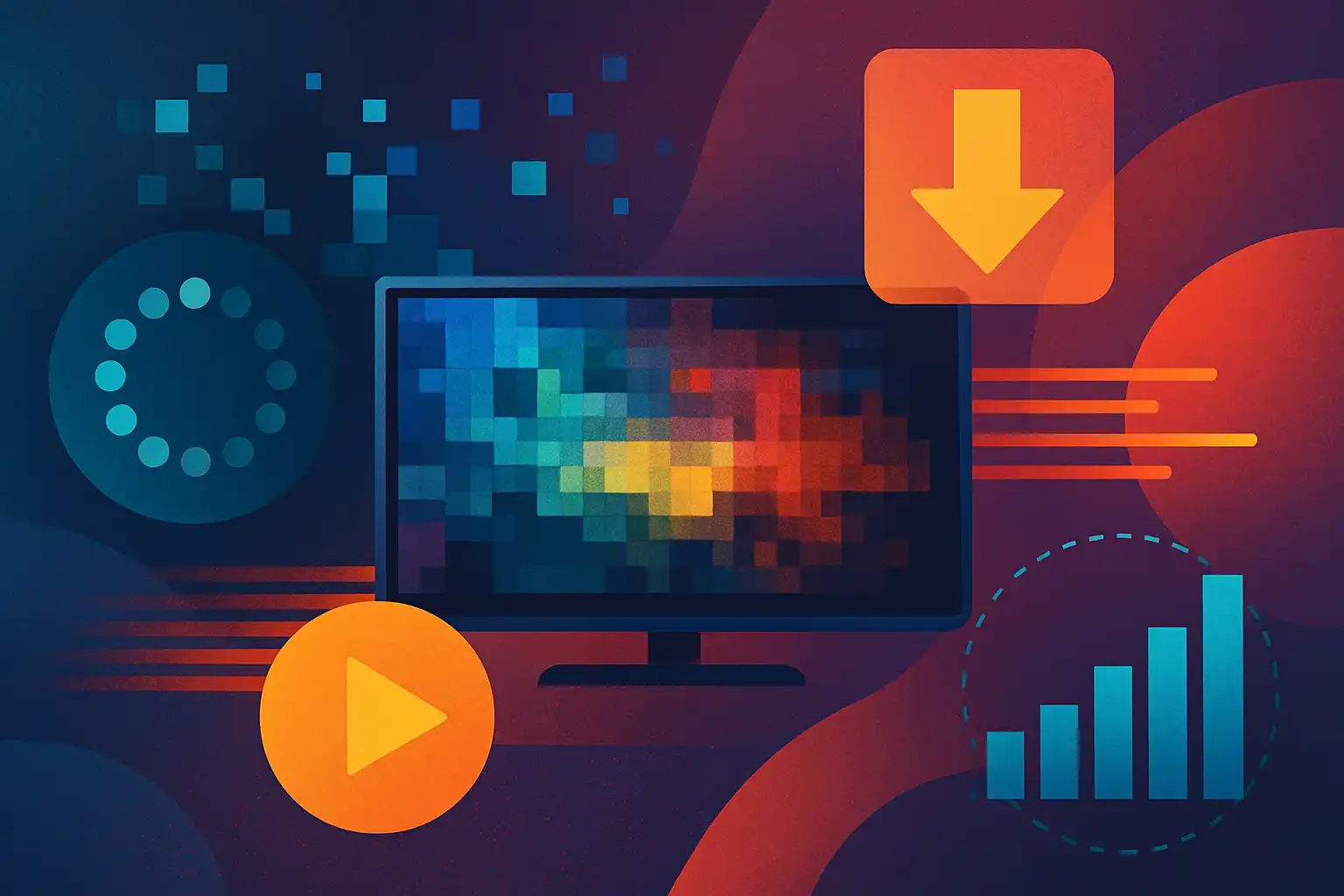
Waarom streaming je OLED‑beeld kan verpesten
Streamingdiensten gebruiken adaptieve bitrate en compressie om video soepel te leveren op allerlei netwerkcondities. Dat is handig, maar bij beperkte bandbreedte of wifi‑storingen schakelt de bron vaak automatisch naar lagere bitrates. Op een OLED‑display mét perfect zwart en veel detail vallen zulke compressieartefacten direct op: blokjes in bewegende scènes, onscherpe gezichten of banding in gradaties van de lucht.
Hoe herken je buffering, compressie en bandbreedteproblemen
- Blokvorming (macroblocking): vierkante blokken of pixelatie bij snelle bewegingen of donkere scènes.
- Banding: zichtbare stroken in vloeiende kleurgradaties, vooral bij lucht of schaduwen.
- Gedempte details: ruisreductie en sterke compressie maken fijne texturen wazig.
- Haperende playback of lange buffertijden: stream pauzeert of start traag, beeld hapert.
Begin bij de bron
Controleer als eerste waar je content vandaan komt. Test hetzelfde filmpje via verschillende bronnen: de native app van de tv, een externe mediaspeler (bijv. Apple TV, Chromecast of een settopbox) en lokale bestanden vanaf een NAS of USB. Als de compressie alleen bij één app of dienst voorkomt, ligt het probleem bij die dienst of bij de instellingen van de app. Lees ook ons artikel waarom smart‑tv‑apps vaak je filmbeeld verpesten voor praktische oplossingen.
Netwerkoptimalisatie: begin met bekabelen
Voor 4K HDR‑streams is een stabiele verbinding cruciaal. De meest betrouwbare stap is Ethernet: sluit je tv of mediaspeler met een netwerkkabel aan op de router. Werkt dat beter? Dan is je wifi de bottleneck. Andere opties:
- 5 GHz‑wifi is sneller en minder gevoelig voor interferentie dan 2,4 GHz, maar heeft kortere reikwijdte.
- Mesh‑wifi of extra access points verbeteren dekking in grotere huizen.
- Powerline of MoCA‑adapters bieden een stabiel alternatief wanneer bedrade kabels lastig zijn.
- Quality of Service (QoS) op je router kan je tv prioriteit geven boven andere apparaten.
Controleer je internetverbinding en bandbreedtegebruik
Een simpele snelheidstest kan laten zien of je pakket voldoende capaciteit heeft voor hoogwaardige streams. Houd rekening met andere apparaten die tegelijk bandbreedte gebruiken (downloads, games, videobellen). Schakel zware downloads of cloud‑backups tijdelijk uit tijdens het kijken om te testen of beeldkwaliteit verbetert.
Instellingen op de tv en in de apps
Veel beeldproblemen zijn op te lossen door de juiste instellingen. Belangrijke punten:
- Schakel data‑besparende modi uit in streamingapps en kies de hoogste kwaliteit/4K waar mogelijk.
- Gebruik de juiste HDMI‑instellingen voor externe bronnen (HDMI UHD Color of vergelijkbaar, HDR‑passthrough aan) zodat de ontvanger niet terugschakelt naar lagere bitrates.
- Vermijd agressieve beeldverbetering zoals sterke ruisreductie of overmatige motion smoothing; die kunnen compressieartefacten benadrukken. Raadpleeg beeldinstellingen en kalibratie voor tips.
- Update firmware en apps — verouderde software kan bugs of inefficiënte codecs veroorzaken.
- Probeer een andere app of speel via een externe mediaspeler; sommige apps leveren consistent hogere bitrates.
Lokaal streamen voorkomt internetcompressie
Als je eigen mediabibliotheek van hoge kwaliteit hebt, overweeg dan lokaal afspelen via een NAS en een mediaserver (bijv. Plex of een DLNA‑server). Lokaal streamen binnen je netwerk voorkomt de zware compressie die streamingdiensten soms toepassen en geeft vaak veel beter resultaat op je OLED‑paneel.
Gaming en lage latency
Voor console‑ of pc‑gaming is niet alleen bandbreedte belangrijk maar ook latency en HDMI‑instellingen. Activeer game‑modus of VRR waar relevant en gebruik een bekabelde verbinding voor online multiplayer. Lees meer over specifieke instellingen in ons artikel over gaming op OLED.
Wanneer ligt het aan de tv zelf?
Als compressie‑artefacten of banding zichtbaar zijn op alle bronnen, inclusief lokale bestanden met hoge bitrate, kan het probleem in de beeldverwerking van de tv of in de calibratie liggen. Controleer:
- Of een fabrieksreset of een andere beeldmodus verbetering brengt.
- Of een extern apparaat dezelfde problemen heeft op een andere tv — zo sluit je paneelproblemen uit.
- Of er firmware‑updates beschikbaar zijn.
Bekijk ook achtergrondinformatie over OLED‑eigenschappen in wat is OLED en of OLED de juiste keuze is vergeleken met andere schermtypen in OLED vs LED/LCD. Voor zorgen over langetermijnverschijnselen, zoals burn‑in, lees burn‑in en levensduur.
Praktische checklist om direct te proberen
- Start met een Ethernet‑verbinding of verplaats router dichterbij.
- Sluit een externe mediaspeler aan en test dezelfde content.
- Schakel in de app naar hoogste kwaliteit/4K en zet data‑besparing uit.
- Update apps en tv‑firmware en wis cache van apps die haperen.
- Probeer lokaal afspelen vanaf USB of NAS om internetcompressie uit te sluiten.
- Pas beeldinstellingen aan: zet motion smoothing uit en kies een neutrale beeldmodus.
Wanneer professionele hulp inschakelen
Blijft een slechte beeldkwaliteit ondanks bovenstaande stappen? Als artefacten op alle bronnen voorkomen en ook na resets persistente problemen blijven, neem dan contact op met de supportafdeling van je tv‑merk. In sommige gevallen is er sprake van hardware of een specifieke softwarefout die alleen met een update of service verholpen kan worden.
Tot slot
Een OLED‑tv kan spectaculaire beelden laten zien, maar is ook gevoelig voor zichtbare compressie en netwerkgerelateerde problemen. Met een systematische aanpak — broncontrole, netwerkoptimalisatie, juiste instellingen en lokaal media‑gebruik — los je de meeste klachten zelf op. Voor diepere optimalisatie van kleur en beeld kun je terecht bij onze tips voor beeldinstellingen en kalibratie en voor HDR‑specifieke vragen bij HDR op OLED. Zo haal je het maximale uit je scherm, zonder concessies aan detail of contrast.