
Zo haal je alles uit multiview op je OLED‑tv
Multiview opent nieuwe manieren om je OLED‑tv te gebruiken: tegelijk een voetbalwedstrijd volgen en nieuws kijken, een consolegame spelen terwijl je een handleiding in een kleine venster hebt, of meerdere camerafeeds bekijken. OLED‑technologie helpt daarbij met perfecte zwartwaarden en sterke contrasten, maar er zijn praktische aandachtspunten om beeldkwaliteit, audio en levensduur te behouden. Hieronder vind je concrete uitleg, instellingen en tips om multiview slim in te zetten.
Wat is multiview: splitscreen, picture‑in‑picture en meer
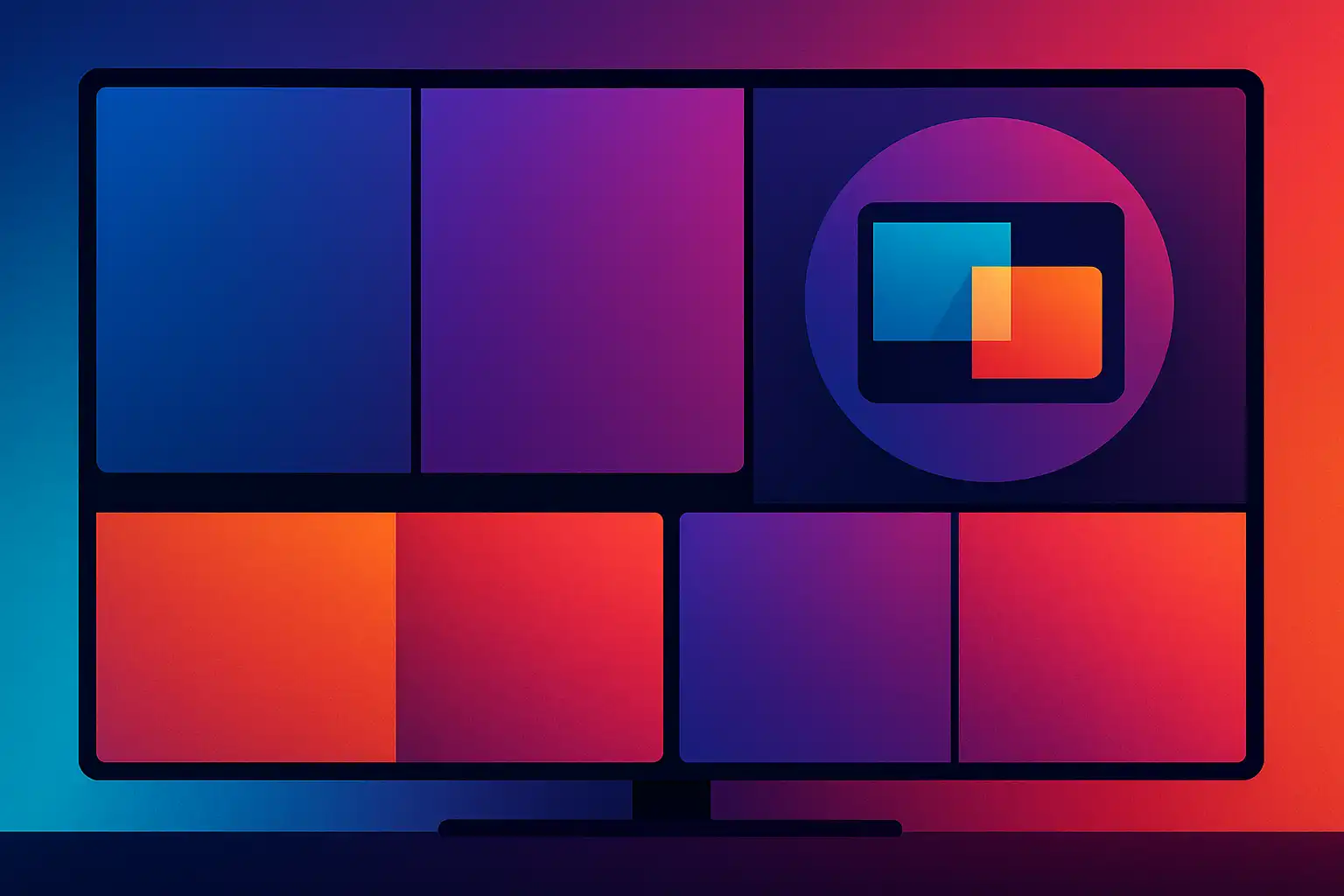
Splitscreen deelt het scherm in twee (of meer) gelijke of ongelijke delen zodat beide bronnen prominent zichtbaar zijn. Picture‑in‑picture (PIP) toont één hoofdbeeld en één kleiner inset‑venster. Sommige tv’s bieden ook multiple input view waarmee je drie of vier bronnen tegelijk kunt tonen of een mix van apps en externe ingangen.
Controleer in je handleiding welke modi jouw tv ondersteunt en welke combinaties van inputs mogelijk zijn—bijvoorbeeld twee HDMI‑bronnen, een HDMI en een ingebouwde app of een USB‑speler en tuner.
Compatibiliteit, resolutie en schaal
- Resolutieverlies: Wanneer je het scherm splitst, wordt de effectieve pixelruimte per bron kleiner. Full HD of 4K‑content kan worden geschaald; let op scherpteverlies bij sterk verkleinde vensters.
- HDR en tone mapping: Meerdere HDR‑bronnen kunnen verschillende HDR‑metadata hebben. Je tv past tone mapping toe per bron of voor het complete beeld. Lees meer over dynamische metadata en lokale tone mapping in onze verdieping over hoe dynamische metadata en lokale tone mapping je OLED‑beeld naar een hoger niveau tillen.
- Frame‑rate en schaalverhouding: Sportsignalen, streamers en consoles kunnen wisselende frame‑rates en aspect ratios hebben. Kies indien mogelijk bronnen met vergelijkbare eigenschappen om storingen en judder te voorkomen.
Audiobeheer: wie praat er?
Multiview kan verwarrend zijn als meerdere bronnen tegelijk audio willen afspelen. De meeste tv’s geven standaard audio van het hoofdvenster of schakelen automatisch. Controleer deze instellingen en gebruik indien nodig een externe AVR of soundbar met meerdere inputs. Voor gaming kun je headset‑output gebruiken om gamegeluid te isoleren zonder het andere venster te storen. Raadpleeg ook gaming op oled voor gerelateerde audiotips en latency‑overwegingen.
Instellingen die het verschil maken
- Beeldmodi per bron: Kijk of je per venster beeldmodi kunt instellen. Sommige tv’s laten je contrast, helderheid of beeldmodus voor elk venster anders instellen—handig als één bron HDR heeft en de andere SDR.
- Schermindeling bewaren: Als je vaak dezelfde setup gebruikt (bijv. console + stream), sla die indeling op als preset als je tv dat ondersteunt.
- Positionering en leesbaarheid: Plaats kleine vensters in hoeken zodat je hoofdbeeld niet wordt verstoord en zorg dat tekst in het kleine venster nog leesbaar is; verhoog zo nodig scherpte of contrast per venster.
Gebruiksscenario’s en praktische voorbeelden
Scenario’s waarin multiview waarde toevoegt:
- Sportliefhebbers: live wedstrijd + camerafeed of statistieken in een klein venster.
- Gamers: game in full screen + walkthrough of voice chat in PIP.
- Thuiswerk / multitasking: videoconferentie naast presentatiemateriaal.
- Bewaking en media‑centra: meerdere IP‑camera's tegelijk bekijken via een aangesloten NAS of mediaplayer; voor tips over lokale media zie zo bouw je de ultieme lokale mediabibliotheek voor je OLED‑tv.
Burn‑in en levensduur: waar je op let
Omdat multiview vaak statische logo’s of overlays toont, is het verstandig om burn‑in‑risico te minimaliseren. Gebruik automatische dimmers, vermijd langdurig statische content in dezelfde positie, en schakel waar mogelijk de tv‑screensaver of pixelshift in. Zie ook onze uitgebreide gids over burn‑in en levensduur voor praktische preventietips.
Troubleshooting: veelvoorkomende problemen en oplossingen
- Zwart beeld of geen geluid van één bron: Controleer kabelconnecties, selecteer de juiste audio‑output en herstart de bron. Probeer de bronnen direct op de tv aan te sluiten om tussenliggende apparaten uit te sluiten.
- Haperende video of hoge latency: Gebruik bekabelde verbinding (HDMI) voor lage latency; wifi‑streaming kan storing veroorzaken.
- Onleesbare tekst in klein venster: Kies een andere indeling of vergroot dat venster; pas scherpte en contrast aan in de broninstellingen.
Beste praktijken voor langdurig gebruik
Werk met presets, roteer vensterposities als je langdurig meerdere feeds bekijkt en combineer multiview alleen wanneer het echte meerwaarde biedt. Voor optimale beeldkwaliteit is het raadzaam je tv te kalibreren of iig beeldinstellingen te controleren nadat je vaak multiview gebruikt hebt—meer over instellingen en kalibratie vind je op beeldinstellingen en kalibratie.
Multiview op een OLED‑tv biedt veel flexibiliteit, maar vraagt wel om aandacht voor bronnen, audio en preventieve maatregelen tegen burn‑in. Met de tips uit dit artikel haal je meer plezier en functionaliteit uit je set-up, of je nu sport kijkt, gamet of meerdere bronnen tegelijk wilt monitoren. Wil je dieper duiken in gerelateerde onderwerpen? Bekijk onze artikelen over gaming op OLED, wat is OLED en installatie en plaatsing om je ervaring verder te optimaliseren.