
Waarom 21:9 anders voelt op een 16:9-televisie
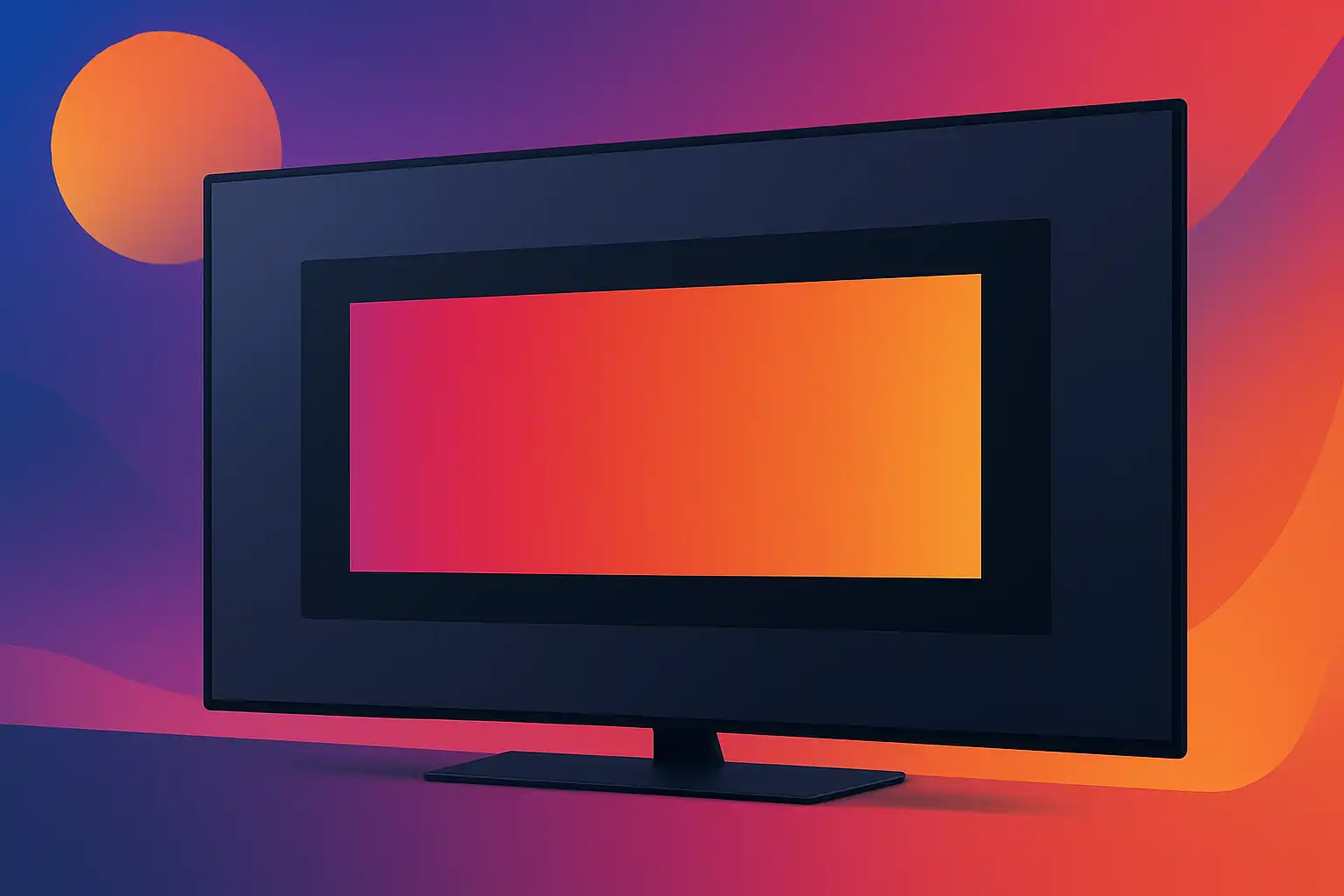
Een film in 21:9 is breder dan een standaard televisiebeeld. Op een 16:9-scherm krijg je automatisch letterboxing: zwarte balken boven en onder het beeld. Dat is technisch gezien geen kwaliteitsverlies — de gehele beeldinformatie blijft intact — maar subjectief kan het filmgevoel minder overweldigend aanvoelen. OLED-tv’s hebben een groot voordeel: hun diepe, echte zwartten maken die balken vrijwel onzichtbaar. Toch willen veel filmliefhebbers de ervaring van een bioscoopbreedbeeld zo dicht mogelijk benaderen. Hieronder staan praktische opties om dat te bereiken zonder concessies te doen aan beeldkwaliteit of beeldinformatie.
Beeldinstellingen en bronkeuze
Begin altijd bij de bron en de tv-instellingen. Een goede workflow voorkomt onnodige schaling of verknipte scènes.
- Laat de bron het beeld bepalen: Stel je mediaspeler of streaming-app in op ‘originele beeldverhouding’ of ‘keep aspect ratio’. Hierdoor behoud je de juiste framing zonder automatische zoom.
- TV-schaalinstellingen: Zet je tv op een modus die 1:1 pixelmapping of ‘just scan’ ondersteunt. Vermijd automatische zoom- of crop-modi die informatie aan de zijkanten wegknippen.
- Picture mode: Gebruik een film- of cinema-modus voor nauwkeurige kleurweergave en contrast, en schakel overmatige beeldverwerking uit. Zie ook onze tips bij beeldinstellingen en kalibratie voor een stap-voor-stap aanpak.
Opties om het bioscoopgevoel te vergroten
Wil je dat brede beeld echt ‘vult’ zonder te croppen? Overweeg een van de volgende oplossingen — elk met voor- en nadelen.
1. Accepteer letterboxing en speel met sfeer
De eenvoudigste en meest behoudende methode is: laat de zwarte balken. Op OLED ziet dit er vaak indrukwekkend uit dankzij het perfecte zwart. Verhoog de filmische ervaring door de kijkomgeving aan te passen:
- Dim of verwijder kamerverlichting.
- Gebruik bias lighting achter de tv om contrast te verzachten en oogvermoeidheid te verminderen.
- Zorg voor goede audio-opstelling; sound design draagt veel bij aan beleving.
Meer achtergrond over HDR en hoe OLED omgaat met donkere scènes vind je op HDR op OLED.
2. Fysieke maskers of schermranden
Een mid-range oplossing is een fysieke maskering: een dunne zwarte rand boven en onder het scherm die het beeld exact omlijst. Dit simuleert een cinemascreen. Voordelen zijn simpele installatie en geen verlies van beelddata; nadelen zijn extra hardware en esthetiek. Als je een vaste maskering gebruikt, let dan op statische elementen die langere tijd zichtbaar blijven, en raadpleeg onze pagina over burn-in en levensduur voor risicobeoordeling.
3. Motorische of aanpasbare maskers
Dit is de premium-optie: een motorisch masker dat uitschuift naar de juiste hoogte per film. Professionele home cinema’s gebruiken dit vaak omdat het flexibel is en de originele beeldinformatie ongewijzigd laat. Het is een investering, maar de meest authentieke bioscooplook zonder cropping.
4. Inzoomen of anamorphic simulatie
Sommige gebruikers kiezen ervoor om in te zoomen (crop) om het beeld te vullen. Dit levert een vol scherm op, maar gaat altijd ten koste van beeldinformatie aan de zijkanten. Wees voorzichtig met subs — ingecropte ondertitels kunnen verdwijnen. Gebruik deze optie alleen als je bereid bent details te verliezen.
Praktische tips voor streaming en mediaspelers
- Controleer metadata: Streamingdiensten en Blu-rays geven vaak de originele aspect ratio aan. Schakel automatisch uitsnijden uit in de app-instellingen.
- Instellingen per app: Apps als VLC, Plex en Kodi hebben eigen aspect ratio controls en zoomopties — leer deze kennen.
- Bewaar picture modes per ingang: Veel tv’s onthouden beeldinstellingen per HDMI-input; maak een profiel voor filmbronnen.
Kleine tweaks voor maximale beleving
- Pas zwartniveau en OLED-light aan: Voor die diepe bioscoopzwarten zonder detailverlies.
- Schakel dynamische helderheidsaanpassingen uit: Deze kunnen in donkere scènes details verbergen of de kijkervaring verstoren.
- Controleer subtitle positioning: Bij maskering of cropping moeten ondertitels soms handmatig hoger geplaatst worden in je speler.
Meer leren en vervolgstappen
Wil je dieper in beeldkalibratie duiken, of wil je weten hoe je jouw OLED het beste monteert voor bioscoopgevoel? Bekijk onze gidsen over beeldinstellingen en kalibratie en installatie en plaatsing. Voor wie op zoek is naar extra sfeer, lees ook ons artikel over zo creëer je die filmische grain en analoge look op je OLED-tv.
Conclusie
Er bestaat geen universele 'beste' methode: wil je preserve the director’s framing, kies dan voor letterboxing en benut de diepe zwartwaarden van OLED. Zoek je het maximale schermvullende effect, dan is een motorisch masker of bewust inzoomen de weg. De sleutel is bewust kiezen: pas instellingen aan bij je bron, gebruik de juiste picture mode en zorg dat audio en verlichting de filmervaring ondersteunen. Met de juiste combinatie van instellingen en fysieke aanpassingen kun je 21:9-widescreenfilms op een 16:9 OLED beleven zoals ze bedoeld zijn — meeslepend, contrastrijk en zonder onnodige concessies.