
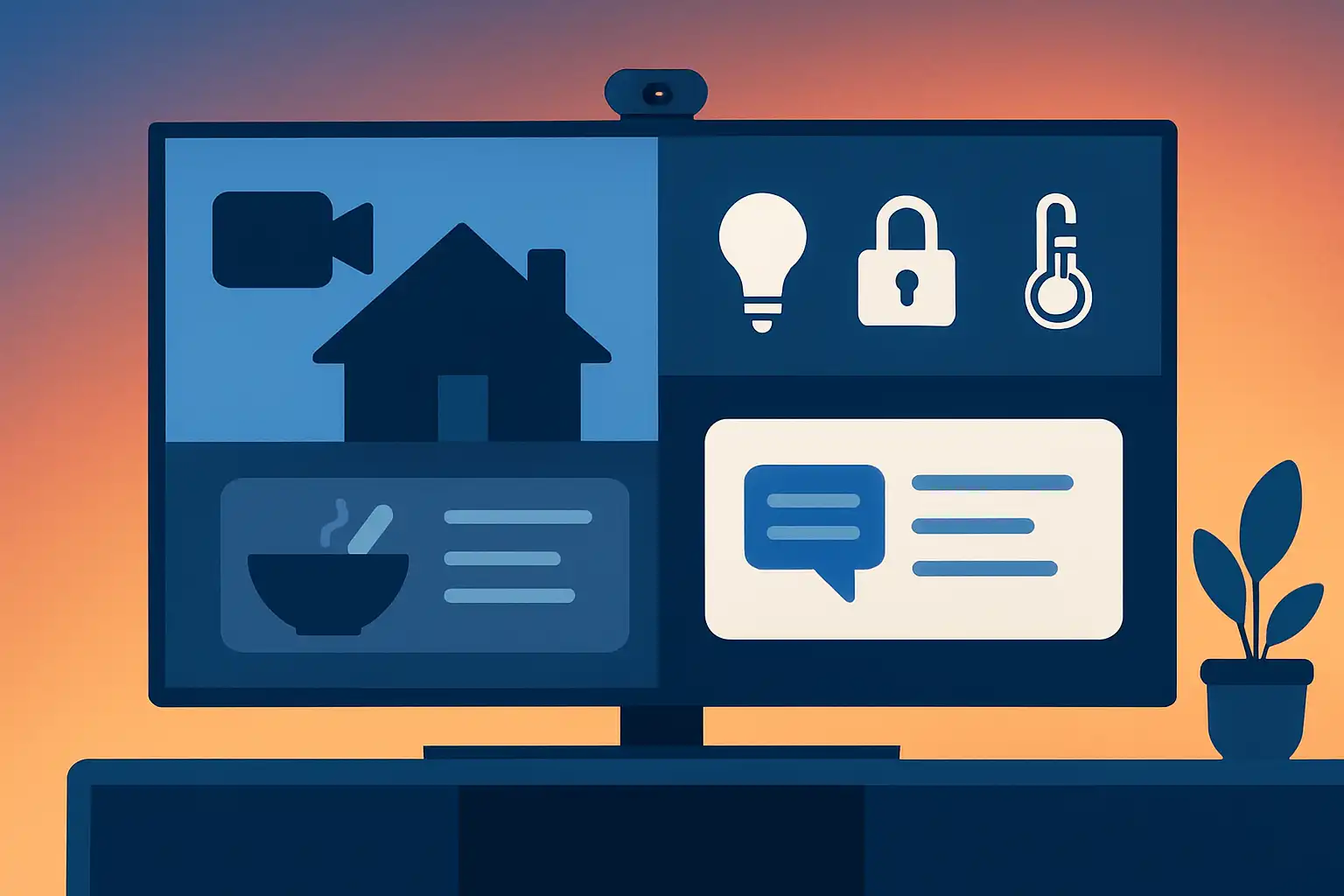
Waarom een OLED‑tv als home‑dashboard?
OLED‑tv’s bieden uitzonderlijk contrast, diepe zwarttinten en brede kijkhoeken, waardoor dashboards, camera‑feeds en recepten er helder en aantrekkelijk uitzien. Een groot scherm werkt beter voor gedeelde informatie: iedereen in de keuken ziet de stappen voor het recept, of je gasten zien binnenkomende meldingen wanneer dat relevant is. Let wel op: OLED‑schermen zijn gevoelig voor langdurig statisch beeld. Lees de tips hieronder om dat risico te minimaliseren en kijk ook onze pagina over burn‑in en levensduur voor meer achtergrond.
Hoe verbind je camera’s en live feeds
Er zijn verschillende manieren om beveiligings‑ of deurcamera’s naar je OLED‑tv te halen. Kies de methode die past bij jouw technische comfort en privacywensen.
Native smart‑tv apps
- Veel camera‑fabrikanten bieden apps voor webOS, Tizen of Android TV. Installeer de app en log in lokaal of via de cloud.
- Voordeel: eenvoudige installatie. Nadeel: minder controle over privacy en lay‑out.
Casten of AirPlay
- Gebruik Chromecast/Google TV of Apple TV om beeld van je telefoon of tablet naar het scherm te casten. Handig voor incidenteel bekijken.
Dashboard via een dedicated apparaat (aanbevolen voor flexibiliteit)
Een kleine HDMI‑stick of Raspberry Pi die een kiosk‑browser draait geeft je maximale vrijheid. Hiermee kun je:
- Home Assistant, Lovelace of andere webdashboards full‑screen tonen.
- RTSP/ONVIF‑camera’s embedden voor lage latentie.
- Eigen widgets en lay‑outs maken zonder afhankelijk te zijn van smart‑tv‑apps.
Recepten en keukenfunctionaliteit
Een OLED‑tv in de keuken fungeert uitstekend als kookscherm. Zo pak je het aan:
- Gebruik een webapp of favoriete receptenwebsite in fullscreen. Veel kookapps hebben een 'kiosk' of 'kookmodus' die interface‑afleiding minimaliseert.
- Integreer een stappenlijst of timers via Home Assistant of een gespecialiseerde app zodat je automatisch de volgende stap kunt tonen of de timer hoort.
- Werk met spraakassistenten (Google of Alexa) om hands‑free stappen te bedienen en timers te starten.
Kijk ook bij onze tips over beeldinstellingen en kalibratie om tekst en afbeeldingen op je OLED optimaal leesbaar te houden tijdens koken.
Meldingen en slimme alerts
Een dashboard moet je informeren, niet overweldigen. Richt meldingen in op prioriteit en context:
- Laat alleen kritieke meldingen als banners verschijnen (bijv. rookmelder, deurbel met beweging).
- Gebruik subtiele widgets voor minder urgente info: weer, agenda, kalenderafspraken en energiestatus.
- Home Assistant, Node‑RED of IFTTT kunnen meldingen bundelen en formatteren voor weergave op je dashboard.
Privacy en beveiliging
Camera‑feeds en persoonlijke meldingen vereisen aandacht voor veiligheid:
- Houd feeds binnen je lokale netwerk wanneer mogelijk; vermijd onnodige cloud‑exposure.
- Schakel veilige wachtwoorden, twee‑factor‑authenticatie en up‑to‑date firmware in.
- Overweeg een apart VLAN of gastnetwerk voor IoT‑apparaten.
Voorkom burn‑in en bescherm je OLED
Langdurige statische elementen (zoals iconen of statusbalken) kunnen risico’s geven op burn‑in. Volg deze praktische maatregelen:
- Gebruik dynamische lay‑outs: wissel widgets regelmatig van positie of gebruik geanimeerde overgangen.
- Stel automatische schermdimmers en slaapstand in wanneer het dashboard niet actief gebruikt wordt.
- Gebruik pixelshift‑functies en pas de helderheid aan. Zie ook onze gids over burn‑in en levensduur en installatie en plaatsing voor slimme plaatsingstips.
Praktische setups: van eenvoudig tot geavanceerd
Hier zijn vier veelgebruikte oplossingen, met hun voor‑ en nadelen:
- Ingebouwde smart‑tv app: snel en eenvoudig, maar minder aanpasbaar.
- Chromecast/AirPlay: ideaal voor incidenteel delen van camera’s of recepten vanaf je telefoon.
- Fire TV / Android TV stick: installeer een kioskbrowser of dashboard‑app; betaalbaar en flexibel.
- Raspberry Pi + kiosk browser: meeste vrijheid: volledige controle over layout, integraties en lokale feeds. Aanrader als je maatwerk wilt.
Tips voor een prettige gebruikerservaring
- Maak een aparte 'keuken‑modus' met grotere tekst en eenvoudige navigatie.
- Plan automatische activatie: bijvoorbeeld aan bij beweging of op vaste tijden (ochtend, avondeten).
- Gebruik spraakopdrachten voor hands‑free bediening en snelle zoekopdrachten.
- Test contrast en leesbaarheid in verschillende lichtomstandigheden; raadpleeg beeldinstellingen en kalibratie voor optimale instellingen.
Meer lezen en vervolgstappen
Wil je de mogelijkheden van je OLED verder verkennen? Begin met het kiezen van de juiste hardware (smart‑tv app vs. externe player) en richt daarna je dashboard in met Home Assistant of een webkiosk. Bekijk ook onze gerelateerde artikelen over bescherming, ventilatie en optimalisatie van je OLED‑tv: bescherming tegen huisdieren, oververhitting en ventilatie en hoe je je scherm ontspannend inzet in huis: ontspanningsmachine.
Met de juiste combinatie van hardware, beveiliging en slimme instellingen verandert je OLED‑tv van kijkapparaat in een centraal, gebruiksvriendelijk home‑dashboard — krachtig genoeg voor camera’s en meldingen, maar subtiel genoeg om je leefruimte niet te domineren.