
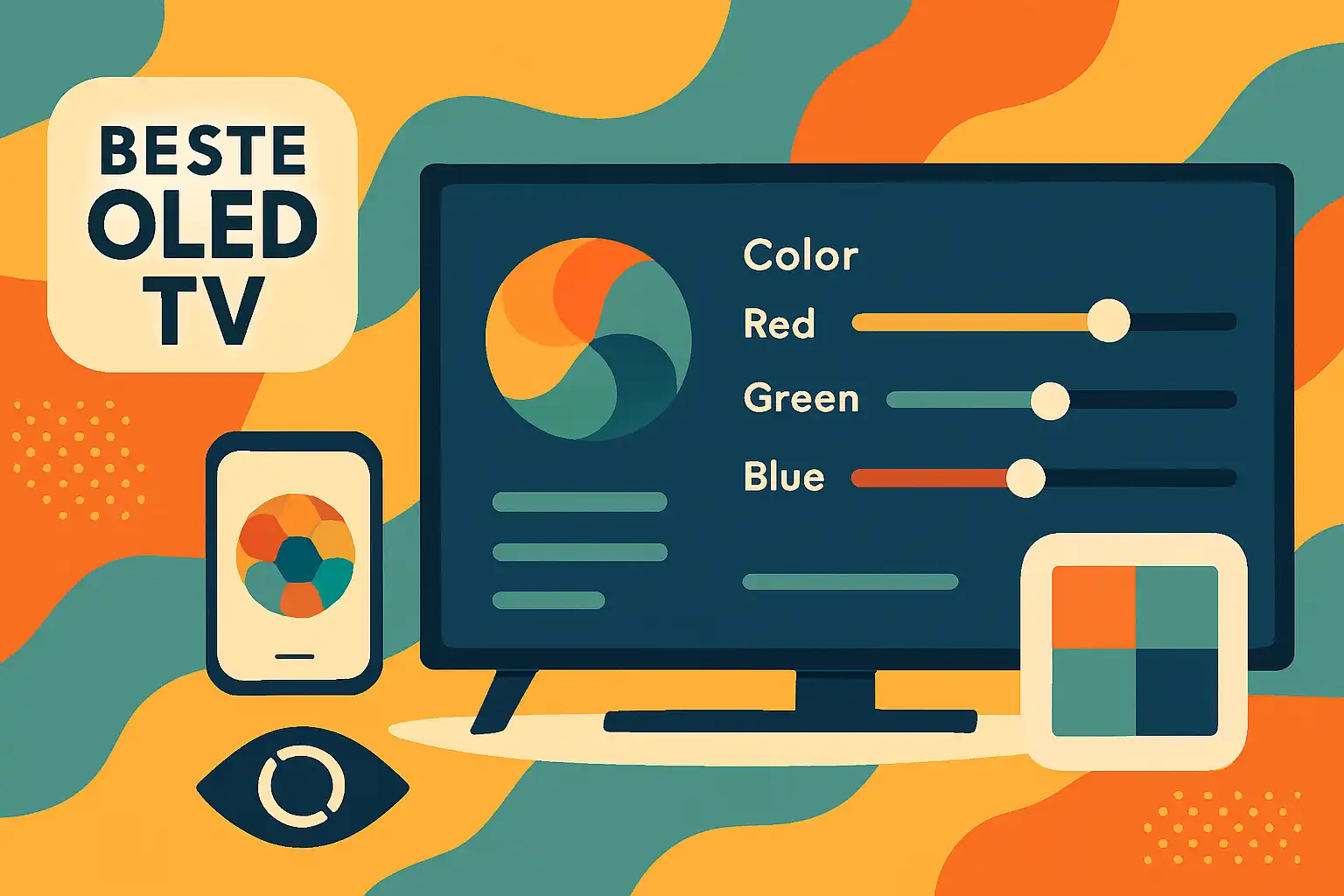
Waarom kleurtoegankelijkheid belangrijk is op OLED‑tv's
OLED‑tv's staan bekend om hun diepe zwartwaarden, hoge contrast en levendige kleuren. Deze eigenschappen maken details goed zichtbaar, maar als iemand een kleurenstoornis heeft, kunnen bepaalde tintverschillen nog steeds moeilijk te onderscheiden zijn. Toegankelijkheid gaat niet alleen over contrast of grotere tekst: het gaat ook om subtiele kleuronderscheidingen die bij films, sport en gebruikersinterfaces van streamingapps essentieel zijn.
Een goed afgestelde tv en enkele hulpmiddelen kunnen het kijkplezier vergroten en belangrijke visuele informatie (zoals ondertitels, scoreborden en kleurgecodeerde interfaces) toegankelijker maken. Veel moderne smart‑tv's bieden al ingebouwde opties voor kleurcorrectie, en met testbeelden en apps kun je doelgericht aanpassen.
TV‑instellingen die echt helpen
Begin in het menu van je OLED‑tv. Zoek naar beeldinstellingen en vervolgens onderdelen zoals kleur, tint, scherpte en geavanceerde kleurbeheerfuncties. Belangrijke opties om te controleren:
- Kleurmodus/picture mode: kies een neutrale modus zoals film of standaard; extreme modi (zoals dynamisch) kunnen kleuren onnatuurlijk versterken en het onderscheid juist bemoeilijken.
- Kleurtemperatuur/white balance: een te warme of te koele tint kan bepaalde nuances verdoezelen. Gebruik greyscale‑testbeelden om witbalans te controleren en bij te stellen.
- Hue/tint en saturatie: verminder of versoepel verzadiging als tintverschillen verwarrend zijn. Kleine aanpassingen kunnen al veel effect hebben.
- Color management system (CMS): geavanceerde tv's laten je de intensiteit en tint van primaire kleuren (rood, groen, blauw) per kanaal bijstellen. Hiermee kun je specifieke kleurbereiken beter onderscheidbaar maken.
- Kleurmodi voor kleurenblindheid: sommige fabrikanten bieden modi voor protanopie/deuteranopie/tritanopie of generieke 'color weakness'. Schakel deze in en test of contrasten verbeteren.
- Ondertiteling en audiodescriptie: maak ondertitels groter of forceer contrastrijke styling; activeer audiodescripties waar beschikbaar.
Voor technische achtergrond en stap‑voor‑stap kalibratietips kun je verder lezen op beeldinstellingen en kalibratie. Als je veel statische beelden of overlays gebruikt tijdens testen, houd dan rekening met burn‑in en levensduur van je OLED.
Gebruik van apps en hulpmiddelen
Naast tv‑instellingen zijn er handige apps en programma's die zowel kleuren simuleren als realtime kleurinformatie geven:
- Coblis (web): een kleurblindheidsimulator die afbeeldingen omzet naar hoe ze eruitzien bij verschillende typen kleurenblindheid. Handig om te controleren of bepaalde scènes of menu's voor een doelgroep werken.
- Color Oracle: een gratis desktoptool die je monitor simuleert; nuttig als je mediabestanden voorbereidt voor weergave op je tv.
- Color identifier apps (zoals Seeing AI, Google Lookout, Color ID): deze apps gebruiken de camera van je smartphone om kleuren te benoemen. Niet perfect voor filmbeelden, maar nuttig voor UI‑elementen en remote‑instellingen.
- Sim Daltonism (iOS/macOS) en vergelijkbare tools: realtime kleurfilters die je met een tablet of laptop over de tv kunt projecteren om aanpassingen te beoordelen.
Gebruik deze tools om aanpassingen op de tv te valideren: simuleer een specifieke vorm van kleurenblindheid en kijk of ondertitels, grafieken en interfacekleuren nog goed leesbaar blijven.
Testbeelden en hoe je ze gebruikt
Goede testbeelden zijn cruciaal. Zoek of maak afbeeldingen met de volgende elementen en laad ze via je mediaspeler, USB of streamingdevice:
- Ishihara‑platen: klassiek voor het detecteren van rood‑groen problemen. Handig voor een snelle check.
- Kleurvakken met labels: grote blokken van primair en secundair kleur met tekstlabels; gebruik deze om CMS‑aanpassingen te finetunen.
- Hue‑saturation grids: rijen met dezelfde hue en variërende verzadiging; hiermee zie je vanaf welk verzadigingsniveau kleuren niet meer te onderscheiden zijn.
- Gradiënten en greyscale: controleren op posterisatie en witbalansfouten—essentieel voor huidtonen en schaduwnuances.
- Realistische scènes: korte clips van sport, nieuws of films waar kleurcodering belangrijk is (bijv. teamkleuren, grafieken).
Werkwijze: laad een testbeeld, noteer standaardinstellingen, pas één instelling tegelijk aan (bijv. verzadiging) en evalueer met een simulatie‑app. Sla succesvolle instellingen op als een aangepaste picture mode zodat je snel terug kunt schakelen.
Praktische tips en workflows
- Werk met korte sessies: langdurige weergave van statische testbeelden kan risico op burn‑in verhogen. Raadpleeg burn‑in en levensduur voor veilige routines.
- Gebruik referentiebronnen: vergelijk je instellingen met betrouwbare content en, indien mogelijk, gebruik kalibratiepatronen van gerenommeerde bronnen.
- Bewaar profielen per bron: sommige bronnen en apps zien er anders uit (SDR vs HDR). Maak per ingang of profiel aparte instellingen; lees meer over HDR op OLED bij HDR op OLED.
- Test in de echte kijkomgeving: plaatsing en omgevingslicht beïnvloeden kleurwaarneming. Raadpleeg installatie en plaatsing voor tips over verlichting en kijkhoek.
- Combineer visuele met auditieve cues: zet waar mogelijk ondertitels en audiodescripties aan — dat verbetert toegankelijkheid voor alle kijkers.
Wanneer professionele kalibratie zinvol is
Als je een gedeelde leefruimte hebt met meerdere gebruikers of je professionele video‑of foto‑workflows wilt ondersteunen, kan een gecertificeerde kalibratie met kleurmeter en gespecialiseerde software meer precies resultaat geven. Een professional kan ook meetrapporten en profielbestanden leveren die je terugzet op je tv of mediaspeler.
Tot slot
Toegankelijkheid voor kleurenblinden op een OLED‑tv is een combinatie van slimme instellingen, praktische hulpmiddelen en goed testmateriaal. Begin met eenvoudige aanpassingen in kleur en contrast, gebruik simulators en kleuridentifier‑apps en werk met testbeelden om je keuzes te valideren. Wil je dieper ingaan op beeldkalibratie, kijk dan op beeldinstellingen en kalibratie of lees meer over hoe je instellingen per bron handig beheert in onze gids over multiview op je OLED‑tv. Door stap voor stap te testen maak je je OLED‑tv toegankelijker voor iedereen zonder concessies aan de beeldkwaliteit.